Selasa, 29 Januari 2019

Cara Membuat Daftar Isi di Microsoft Word

Daftar isi merupakan salah satu komponen wajib yang harus terdapat pada sebuah buku, skripsi, jurnal, ataupun makalah. Namun sayangnya, banyak orang yang belum mengetahui cara membuat daftar isi secara otomatis di Microsoft Word sehingga mereka banyak membuang waktu untuk membuatnya secara manual.


langkah langkah membuat Daftar Isi :
  1. Buatlah file di Microsoft Word! Kemudian, pilih menu References, kemudian pilih Table of Contents. Anda bisa memilih sesuai dengan kebutuhan. Sebagai contoh, di sini kita memilih tipe Automatic Table 1.
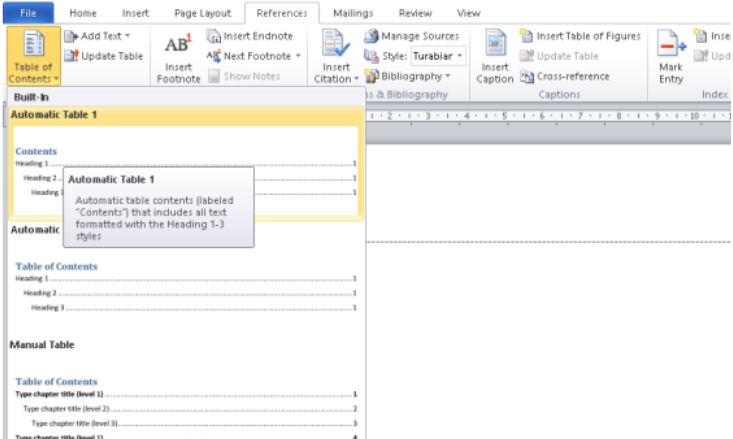
1
Setelah itu, pada layar akan muncul seperti gambar di bawah ini
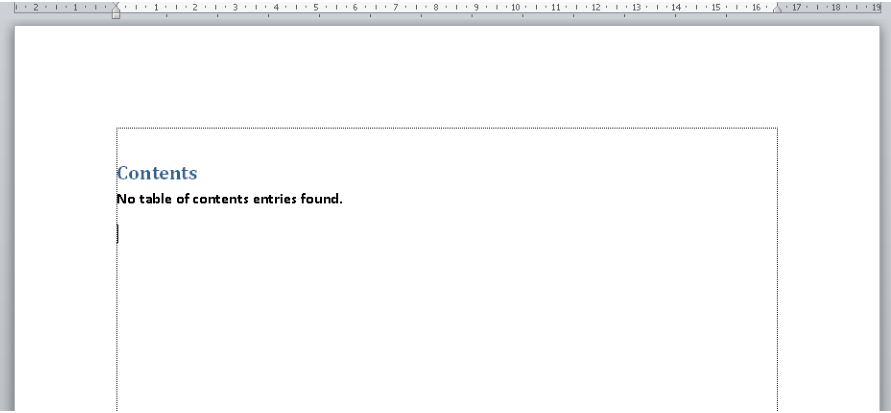
2
Di situ terdapat keterangan bahwa Table of Content atau daftar isi belum ditemukan. Itu karena memang ada langkah-langkah yang harus dikerjakan terlebih dahulu.
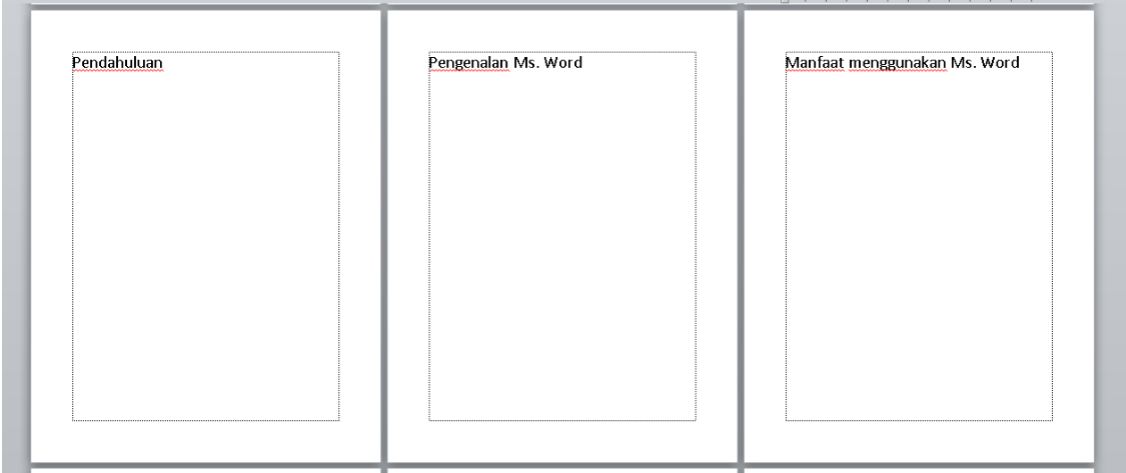
2. Selanjutnya kita buat dulu bab atau subbab apa saja yang akan tertera pada daftar isi. Contohnya adalah sebagai berikut
  • Kata pengantar
  • Prolog
  • Pendahuluan
  • Pengenalan Ms. Word
  • Manfaat menggunakan Ms. Word
  • Cara menggunakan Ms. Word
  • Tentang Penulis
  • Indeks
Bab-bab di atas ditulis di halaman yang berbeda-beda.
3
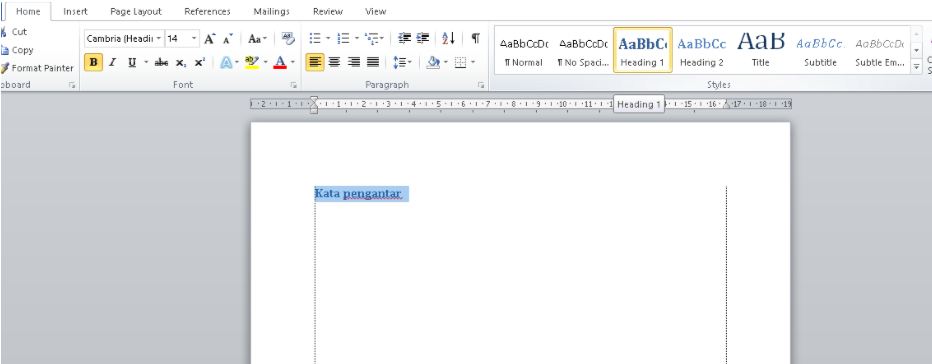
3. Atur style-nya tulisan pada judul bab menjadi Heading 1 atau Heading 2. Caranya adalah blok tulisan kemudian pada kolom Styles di Home pilih Heading 1 atau Heading 2.
4
Lakukan penggantian style pada semua judul di setiap halaman!
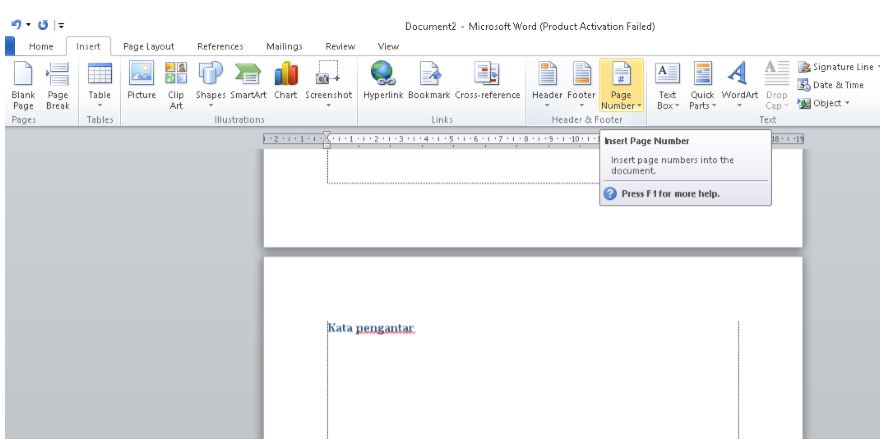
4. Jika sudah, tahap selanjutnya adalah memberi halaman atau Page Numbers. Caranya, Anda pilih menu Insert, kemudian pada kolom Header & Footer, pilih Page Number.
5
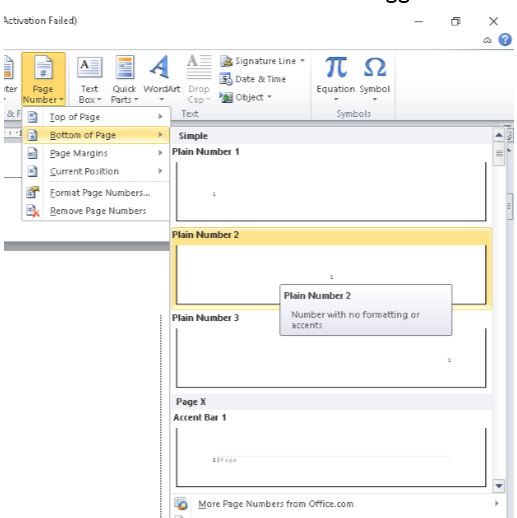
Ketika Anda klik Page Number, Anda akan melihat pilihan seperti gambar di bawah. Anda bisa memilih apakah nomor halaman akan diletakkan di bagian atas, bawah, kiri, kanan, atau tengah. Dalam contoh kali ini kita akan menggunakan nomor halaman di tengah bawah.
6
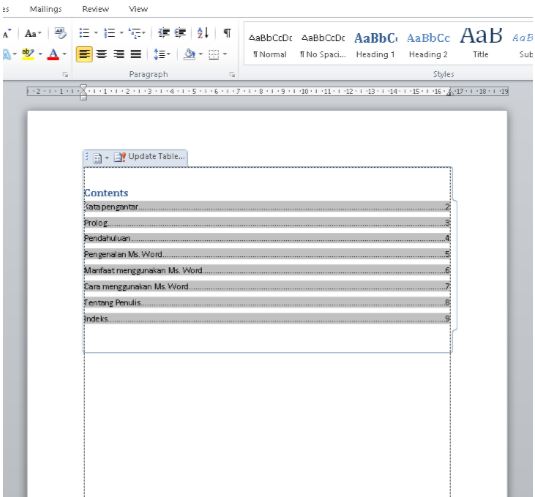
5.  Tahap selanjutnya yaitu kembali ke halaman pertama di mana kita letakkan daftar isi tadi. Lalu klik update table.

7
Setelah Anda klik update table maka akan muncul tampilan seperti gambar di bawah ini.
8
Selanjutnya, jika nanti ada perubahan halaman atau perubahan judul, Anda tinggal meng-update table seperti pada langkah keempat. Nantinya akan muncul tampilan seperti gambar di bawah ini. Pilih Update Page Numbers Only jika tidak ada perubahan pada nama judul dan pilih Update Entire Table jika terdapat perubahan nama judul atau penambahan judul.

Cara Membuat halaman (page number) pada Microsoft Word

Fungsi Page Number pada Microsoft Word adalah memberikan nomor pada setiap page/lembar atau halaman yang bertujuan untuk memudahkan pencarian Bab maupun subbab pada halaman sebuah buku atau karya tulis. Dengan memberikan halaman pada lembar kerja microsoft office word maka akan memudahkan seorang penulis untuk memberikan tanda atau daftar isi karya tulis kepada pembaca.

Untuk membuat halaman pada ms word sangatlah mudah, kita tinggal klik menu insert pada menu di microsoft word kemudian pilih page number untuk menberikan nomor halaman pada lembar kerja. Halaman akan secara otomatis diberikan secara berurutan pada lembar berikutnya. Untuk membuat page number/halaman pada ms word, ikuti langkah-langkah berikut:
  1. Buka lembar kerja microsoft office word
  2. Klik insert pada menu bar
  3. Pilih page number pada group atau kolom header and footer
  4. Setelah kita klik page number, maka akan muncul pilihan penempatan dari halaman yang di inginkan misalnya: top of page berfungsi untuk memberikan halaman yang terletak pada bagian atas sebuah dokumen, bottom of page berfungsi untuk memberikan halaman pada bagian bawah dokumen. Selain itu kita juga bisa memilih menempatkan nomor halaman pada bagian kanan, kiri atau tengah. Page margin berfungsi untuk memberikan halaman pada bagian samping sebuah dokumen.
  5. Saat memberikan penomoran pada halaman usahakan kursor mouse terletak pada awal sebuah halaman untuk memudahkan pemeriksaan.
  6. Untuk menghapus halaman, ulangi langkah nomor 2 dan 3 kemudian pilih remove page numbers.

Cara Membuat Kolom Koran di Microsoft Word

Langkah-langakah Cara Membuat Kolom Koran di Microsoft Word :

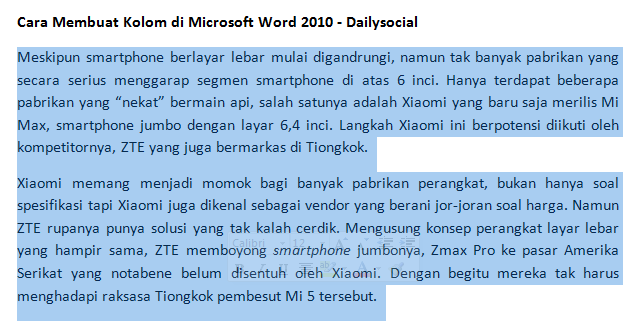
  • Langkah pertama, tandai seluruh isi dokumen yang hendak diberi kolom.
Cara Membuat Kolom di Microsoft Word 2010
Tandai seluruh isi dokumen yang hendak diberi kolom
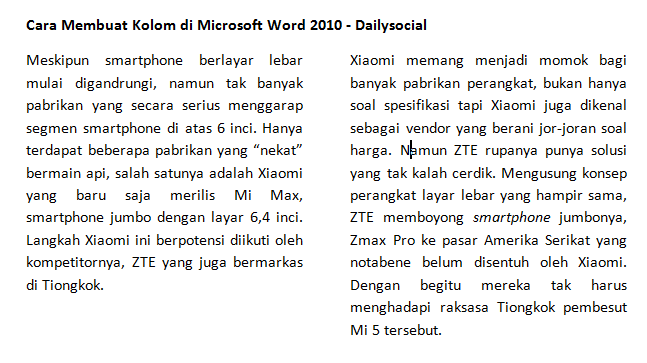
  • Setelah ditandai, klik menu Page Layout – Columns dan pilih jumlah kolom yang Anda inginkan.
Cara Membuat Kolom di Microsoft Word 2010
Pilihan kolom di Microsoft Word 2010

  • Selesai, kolom sudah berhasil dibuat dan segera dapat dipergunakan.
Cara Membuat Kolom di Microsoft Word 2010
Kolom sudah berhasil dibuat
Membuat Garis Kolom
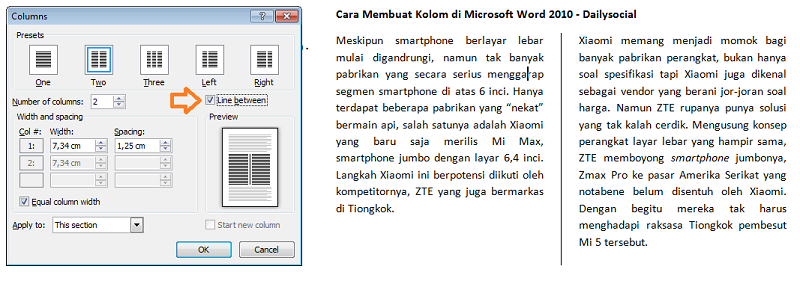
  • Ternyata tugasnya bukan cuma membuat kolom, tapi diharuskan ada garisnya. Mudah, ulangi langkah pembuat kolom dengan mengklik Page Layout – Columns, tapi kali ini klik More Columns.
  • Berikutnya Anda akan menemukan sebuah jendela kecil baru. Temukan dan beri tanda centang pada opsi Line between. Perhatikan gambar di bawah ini (kiri) dan hasilnya (kanan).
Cara Membuat Kolom di Microsoft Word 2010
Membuat garis dan mengatur lebar kolom
  • Anda juga dapat mengatur margin untuk masing-masing kolom dengan mengurangi atau menambah lebarnya, juga melalui jendela tersebut.

Cara membuat tabel di microsoft office word

Tabel adalah kumpulan dari beberapa baris dan kolom yang membentuk kotak-kotak. tabel biasanya digunakan untuk membuat daftar atau list dari sebuah barang atau nama. Pada tutorial microsoft word kali ini saya akan berbagi tentang cara membuat tabel pada microsoft office word.

Membuat tabel pada microsoft word memang terbilang mudah, kita tinggal menentukan jumlah baris dan kolom sehingga terbentuk kotak-kotak yang akan kita isi. Untuk membuat tabel pada microsoft word ikuti langkah-langkah berikut:


  1. Buka program microsoft office word anda
  2. Setelah aplikasi sudah terbuka dan sudah muncul lembar kerja microsoft word
  3. Klik Insert pada menu bar
  4. Pada kolom tables klik anak panah kebawah.
  5. Anda bisa memilih jumlah kolom dan baris yang diinginkan dengan mengeklik kotak-kotak.
  6. Atau anda juga bisa memilih insert table di bagian bawah kotak-kotak.
  7. Pada jendela insert table tentukan number of coloum dan number of rows.
  8. Kemudian klik OK.

Cara Membuat Mail Merge

Cara Membuat Mail Merge di Ms Word (Step-by-step)


Mail merge mempermudah kita dalam pembuatan surat dengan jumlah penerima atau tujuan yang banyak. Penggunaan daftar undangan di mail merge mempermudah dan mempercepat kita dalam memperbaharui surat tanpa harus membaca suratnya satu persatu. Berikut ini merupakan proses pembuatan mail merge dan untuk memperjelasnya saya sertakan juga dengan gambar setiap langkah.

Menggunakan Mail Merge:

1. Buka dokumen Word yang ada, atau buat yang baru.
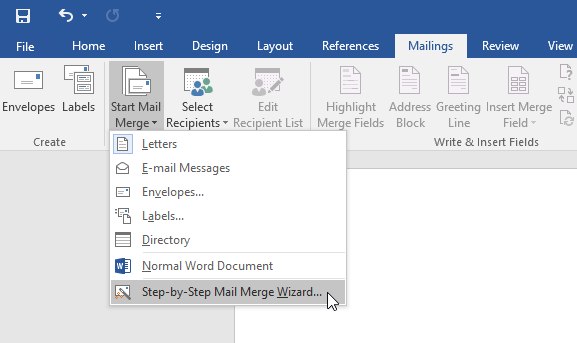
2. Dari tab Mailings, klik perintah Start Mail Merge dan pilih Step-by-Step Mail Merge Wizard dari menu drop-down.

  1. membuka Wizard Mail Merge
Panel Mail Merge akan muncul dan membimbing Anda melalui enam langkah utama untuk menyelesaikan penggabungan. Contoh berikut menunjukkan bagaimana cara membuat formulir dan menggabungkannya dengan daftar penerima.
Step 1:
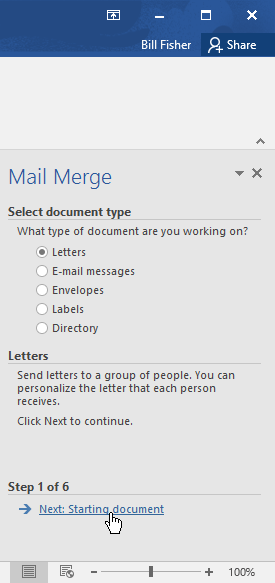
Dari jendela Mail Merge di sisi kanan jendela Word, pilih jenis dokumen yang ingin Anda buat. Dalam contoh kita, kita akan pilih Letters. Kemudian klik Next: Starting document untuk bergerak ke Step 2.
  • menyelesaikan step 1 dari gabungan surat
Step 2:

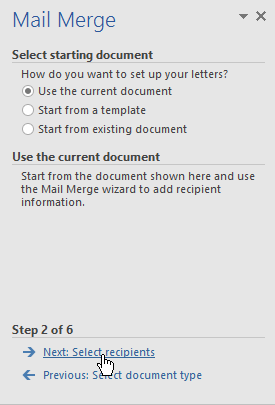
- Pilih Use the current document, kemudian klik Next: Select recipients untuk beralih ke Step 3.

  • menyelesaikan step 2 dari gabungan surat
Step 3:
Sekarang Anda memerlukan daftar alamat sehingga Word secara otomatis dapat menempatkan setiap alamat ke dalam dokumen. List bisa berada pada file yang sudah ada, seperti buku kerja Excel, atau Anda dapat mengetik list alamat baru dari dalam Wizard Mail Merge.

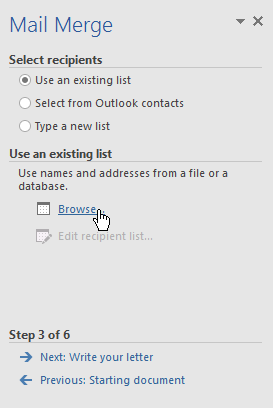
  1. Pilih Use an existing list, kemudian klik Browse untuk memilih file.

  1. mencari file yang ada
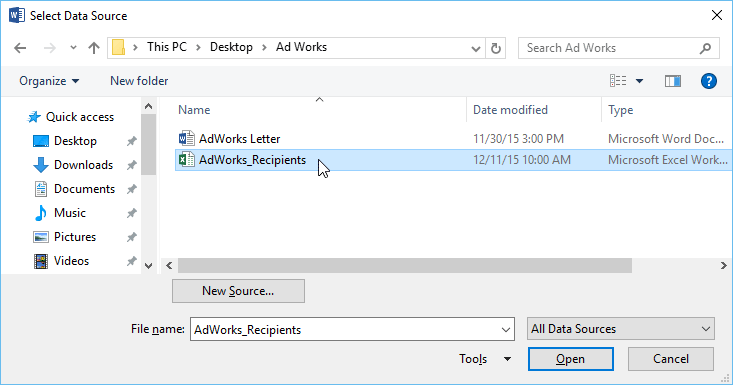
  2. Cari file Anda, kemudian klik Open.
    membuka file sumber daftar penerima
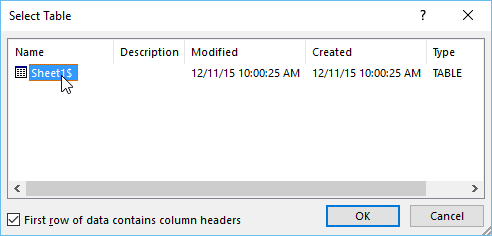
  3. Jika list alamat ada di dalam buku kerja Excel, pilih worksheet yang berisi daftar itu, lalu klik OK.
    memilih worksheet yang diinginkan
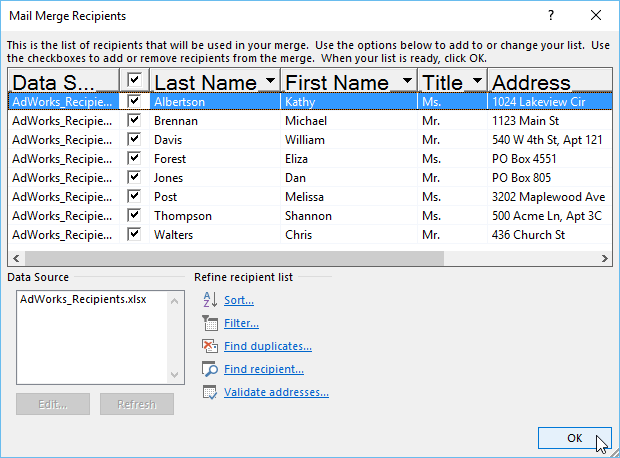
  4. Dalam kotak dialog Mail Merge Recipients, Anda dapat mencentang atau hapus centang setiap kotak untuk mengontrol penerima yang akan digabungkan. Secara default, semua penerima harus dipilih. Setelah selesai, klik Close.
    memilih recipients
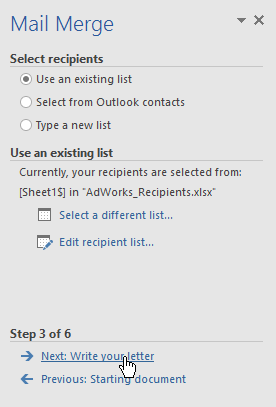
  5. Klik Next: Write your letter untuk beralih ke Step 4.
    menyelesaikan Step 3 dari gabungan surat

Jika Anda tidak memiliki list alamat yang ada, Anda dapat mengklik tombol Type a new list dan klik Create, kemudian ketik daftar alamat Anda secara manual.

Step 4:
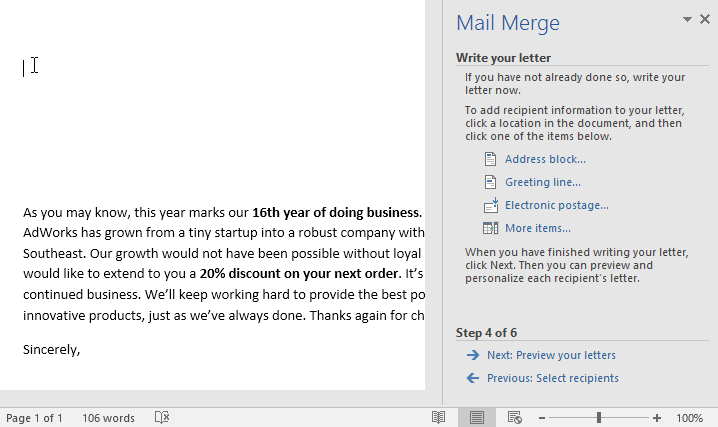
Sekarang Anda siap untuk menulis surat Anda. Ketika itu dicetak, setiap salinan dari surat itu pada dasarnya sama; hanya data penerima (seperti nama dan alamat) yang berbeda. Anda harus menambahkan placeholder untuk data penerima sehingga Mail Merge tahu persis di mana tempat untuk menambahkan data.
Menyisipkan data penerima:
  1. Tempatkan titik penyisipan dalam dokumen di mana Anda ingin informasinya muncul.
    menempatkan titik penyisipan
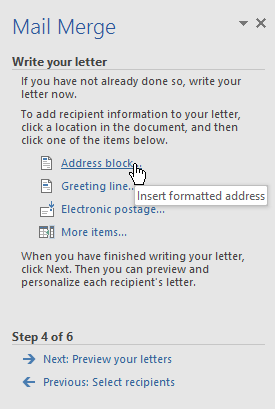
  2. Pilih salah satu opsi placeholder. Dalam contoh kita, kita akan pilih Address block.
    menambahkan blok alamat
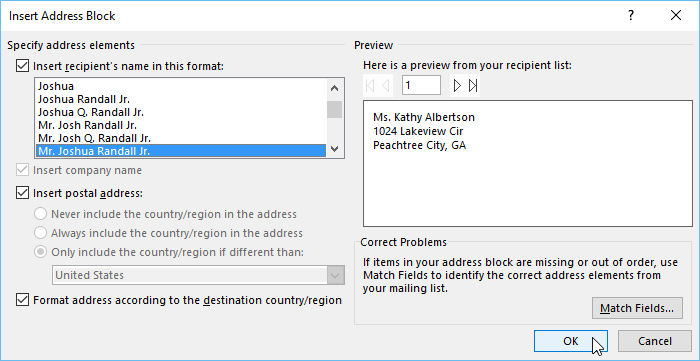
  3. Tergantung pada pilihan Anda, sebuah kotak dialog akan muncul dengan berbagai pilihan sesuai selera. Pilih opsi yang diinginkan, lalu klik OK.
    menyesuaikan placeholder
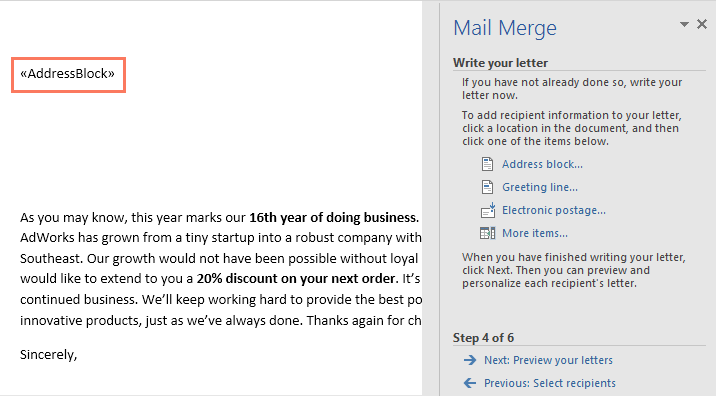
  4. Sebuah placeholder akan muncul dalam dokumen Anda.
    menambahkan placeholder
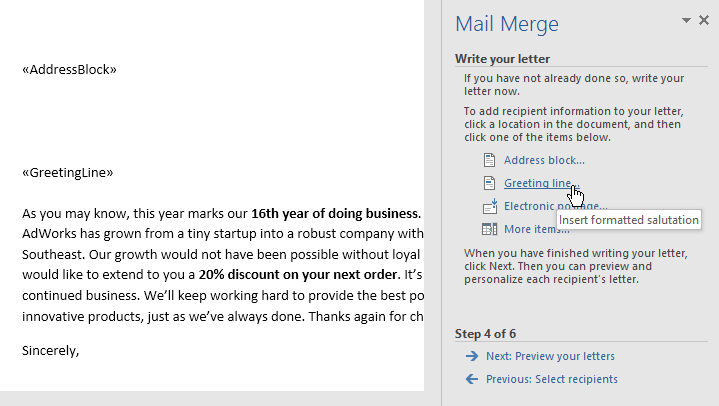
  5. Tambahkan placeholder lain yang Anda inginkan. Dalam contoh kita, kita akan menambahkan sebuah placeholder Greeting line tepat di atas tubuh surat.
    menyisipkan greeting placeholder
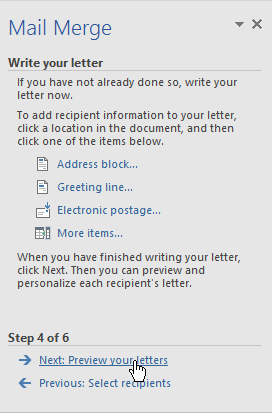
  6. Setelah selesai, klik Next: Preview your letters untuk beralih ke Step 5.
    menyelesaikan step 4 dari gabungan surat
Untuk beberapa surat, Anda hanya perlu menambahkan sebuah Address blok dan Greeting line. Tapi Anda juga dapat menambahkan lebih banyak placeholder (seperti nama recipients atau addresses) dalam tubuh surat untuk personalisasi lebih lanjut.
Step 5:
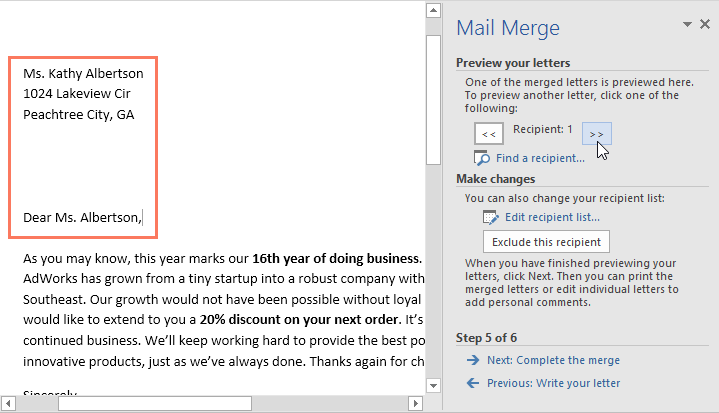
  1. Preview suratnya untuk memastikan informasi dari daftar penerima muncul dengan benar dalam surat itu. Anda dapat menggunakan panah gulir kiri dan kanan untuk melihat setiap versi dokumen.
    pratinjau surat untuk setiap penerima
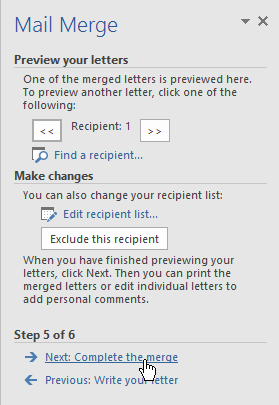
  2. Jika semuanya sudah benar, klik Next: Complete the merge untuk beralih ke Step 6.
    menyelesaikan Step 5 dari gabungan surat
Step 6:
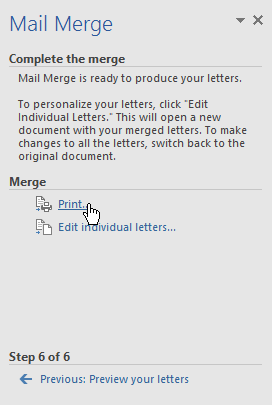
  1. Klik Print untuk mencetak surat.
    mengklik perintah Print pada panel Mail Merge
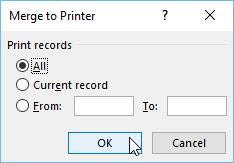
  2. Sebuah kotak dialog akan muncul. Putuskan apakah Anda ingin mencetak semua surat-surat, Current document (record), atau kelompok terpilih, kemudian klik OK. Dalam contoh kita, kita akan mencetak semua surat.
    memilih surat mana yang dicetak
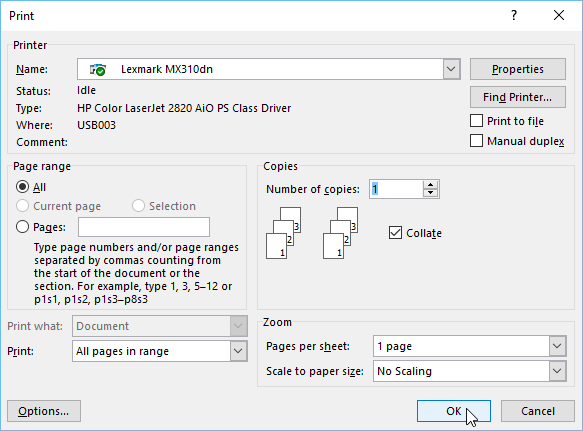
  3. Kotak dialog Print akan muncul. Ubah setelan cetak jika diperlukan, lalu klik OK. Surat-surat akan dicetak.
    menyesuaikan pilihan dalam kotak dialog Print

      Jumat, 25 Januari 2019

      Etika,Privasi Dan Keamanan Informasi


      1. Isu Etika

      A. Kejahatan Komputer, Kejahatan komputer merupakan kejahatan yang ditimbulkan karena penggunaan komputer secara ilegal”


      • Unauthorized Access to Computer System and Service, adalah kejahatan yang dilakukan dengan memasuki/menyusup ke dalam suatu sistem jaringan komputer secara tidak sah, tanpa izin atau tanpa sepengetahuan dari pemilik sistem jaringan komputer yang dimasukinya.

      • Illegal Contents, merupakan kejahatan dengan memasukkan data atau informasi ke internet tentang sesuatu hal yang tidak benar, tidak etis, dan dapat dianggap melanggar hukum atau mengganggu ketertiban umum.
      • Data Forgery, merupakan kejahatan dengan memalsukan data pada dokumen-dokumen penting yang tersimpan sebagai scriptless document melalui internet.
      • Cyber Espionage, merupakan kejahatan yang memanfaatkan jaringan internet untuk melakukan kegiatan mata-mata terhadap pihak lain, dengan memasuki sistem jaringan komputer (computer network system) pihak sasaran.
      • Cyber Sabotage and Extortion, kejahatan ini dilakukan dengan membuat gangguan, perusakan atau penghancuran terhadap suatu data, program komputer atau sistem jaringan komputer yang terhubung dengan internet.
      • Offense against Intellectual Property, kejahatan ini ditujukan terhadap Hak atas Kekayaan Intelektual yang dimiliki pihak lain di internet.
      • Infringements of Privacy, kejahatan ini ditujukan terhadap informasi seseorang yang merupakan hal yang sangat pribadi dan rahasia.
      • Cracking, adalah kejahatan dengan menggunakan teknologi komputer yang dilakukan untuk merusak system keamaanan suatu system computer dan biasanya melakukan pencurian, tindakan anarkis begitu merekan mendapatkan akses.
      • Carding, adalah kejahatan dengan menggunakan teknologi computer untuk melakukan transaksi     dengan menggunakan card credit orang lain sehingga dapat merugikan orang tersebut baik materil maupun non materil.
      • Denial of Service Attack, adalah serangan tujuan ini adalah untuk memacetkan sistem dengan mengganggu akses dari pengguna jasa internet yang sah.
      • Hate sites, Situs ini sering digunakan oleh hackers untuk saling menyerang dan melontarkan komentar-komentar yang tidak sopan dan vulgar yang dikelola oleh para “ekstrimis” untuk menyerang pihak-pihak yang tidak disenanginya.
      • Cyber Stalking adalah segala bentuk kiriman e-mail yang tidak dikehendaki oleh user atau junk e-mail yang sering memakai folder serta tidak jarang dengan pemaksaan.
      B. Cyber Ethics, Salah satu perkembangan pesat dibidang komputer adalah internet.
      C. E-Commerce, adalah sistem perdagangan yang mrnggunakan mekanisme elektonik yang ada di jaringan internet.

      D. Pelanggaran Hak Atas Kekayaan Intelektual, Sebagai teknologi yang bekerja secara digital, hal ini memudahkan seseorang berbagi dengan orang lain.


      E. Tanggung Jawab Profesi, Seiring perkembangan teknologi pula, para profesional dibidang komputer sudah melakukan spesialisasi pengetahuan.

      2. Privasi


      Privasi adalah kemampuan satu atau sekelompok individu untuk mempertahankan kehidupan dan urusan personalnya dari publik, atau untuk mengontrol arus informasi mengenai diri mereka. Privasi dapat dianggap sebagai suatu aspek dari keamanan.

      Contoh pelanggaran privasi di Internet:
      • Menerima email penawaran dari orang yang tidak dikenal sebelumnya. 
      • Menerima surat fisik mengenai penawaran berbagai hal atau terkadang undian. 
      • Menerima telepon dari orang yang tidak dikenal sebelumnya mengenai penawaran suatu barang. 
      • Data transaksi pembelian barang digunakan oleh orang lain untuk menawarkan barang tertentu 
      • Pesan berantai dari seseorang yang tidak dikenal.
      3. Pengenalan Keamanan Informasi

      Sistem adalah seperangkat unsur-unsur yang  terdiri dari  manusia ,alat ,konsep dan prosuder yang  dihimpun  menjadi satu untuk maksud dan tujuan bersama.(menurut Gordon B.Davis).
      Keamanan informasi berarti melindungi informasi dan sistem informasi dari akses yang tidak berkepetingan,penggunaan,pengungkapan,gangguan,pengubahan atau perusahaan.
      Menurut G.J.Simons, keamanan informasi adalah bagaimana kita dapat  mencegah penipuan (cheating),atau ,Paling tidak,mendeteksi adanya penipuan di sebuah  sistem  yang berbasis informasi,dimana informasinya  sendiri  tidak  memiliki  arti fisik.
      4. Ancaman Tidak Langsung Terhadap Sistem Informasi.
      Ancaman Tidak Langsung merupakan kegagalam sistem itu sendiri atau kesalahan manusia dalam memproses sistem, atau karena adanya bencana alam yang terjadi yang mengakibatkan ancaman bagi sistem itu sendiri.
      A.    Kesalahan manusia
      Contoh: kesalahan memasukan data & penghapusan data.

      B.    Kegagalan sistem,
      Kegagalan sistem menyatakan kegagalan dalam peralatan-peralatan komponen (misalnya hard disk).
      Contoh: kerusakan dalam system.

      C.    Bencana alam dan politik
      Contoh: banjir,gempa bumi,kebakaran,perang dll.

      5. Melindungi Sumber Daya Informasi

      Keamanan Sistem dimaksudkan untuk mencapai tiga tujuan utama yaitu; kerahasiaan, ketersediaan dan integritas.
      Keamanan informasi terdiri dari perlindungan terhadap aspek-aspek berikut:
      1. Confidentiality (kerahasiaan) aspek yang menjamin kerahasiaan data atau informasi, memastikan bahwa informasi hanya dapat diakses oleh orang yang berwenang dan menjamin kerahasiaan data yang dikirim, diterima dan disimpan.
      2. Integrity  (integritas) aspek yang menjamin bahwa data tidak dirubah tanpa ada ijin fihak yang berwenang (authorized), menjaga keakuratan dan keutuhan informasi serta metode prosesnya untuk menjamin aspek integrity ini.
      3. Availability (ketersediaan) aspek yang menjamin bahwa data akan tersedia saat dibutuhkan, memastikan user yang berhak dapat menggunakan informasi dan perangkat terkait (aset yang berhubungan bilamana diperlukan).

      Minggu, 20 Januari 2019

      Pengantar Teknologi Informasi

      1. Pentingnya Sistem Informasi :

      Jawab : Pentingnya Sistem Informasi adalah salah satunya untuk memudahkan kita mendapatkan informasi yang diingikan dengan cara yang cepat dan mudah. Serta dapat diakses dimanapun kita berada, kapan saja kita ingin mengaksesnya.

      2. Dampak Teknologi Informasi Terhadap Organisasi dan peranan sistem informasi

      Jawab : Penggunaan teknologi informasi, termasuk Web, telah membawa banyak perubahan organisasional dalam berbagai area, antara lain:

      Struktur organisasi, otoritas, kekuatan : TI memungkinkan peningkatan produktivitas para manajer, perluasan pengendalian (banyak karyawan untuk tiap supervisor), dan pengurangan jumlah manajer serta tenaga ahli. Maka akan semakin sedikit tingkat manajerial yang akan ada dalam banyak perusahaan, dan akan makin sedikit pula staf manajer operasi.

      Tugas dalam pekerjaan : Sebuah tugas dalam pekerjaan akan berhubungan dengan tanggung jawab pekerjaan tersebut.

      Jenjang karier karyawan : Peningkatan penggunaan TI dalam perusahaan secara signifikan dan dapat menimbulkan dampak tidak terduga atas jenjang karier.
       Supervisi : Fakta bahwa pekerjaan seorang karyawan dilakukan secara online dan disimpan secara elektronik menimbulkan kemungkinan adanya supervisi elektronik yang lebih besar.

      Pekerjaan manajer : Tugas yang paling penting bagi manajer adalah mengambil keputusan. TI dapat mengubah cara pengambilan keputusan dibuat, dan akibatnya juga mengubah pekerjaan para manajer. 

      3. Keuntungan Teknologi Informasi pada sebuah organisasi

      Jawab : 

      Kemajuan teknologi informasi yang cepat dapat mempermudah penyampaian informasi antara satu dengan yang lain
      Informasi yang dibutuhkan akan semakin cepat dan mudah di akses untuk kepentingan organisasi
      Anggota Organisasi dapat memberi informasi kepada suatu organisasi agar informasi yang di berikan dapat di terima dengan baik

      4. Sistem Informasi Untuk Kebutuhan Kompetitif
       jawab : Kebutuhan kompetitif dapat dicapai melalui pengelolaan sumber daya fisik, akan tetapi sumber daya virtual ternyata juga dapat memainkan peranan yang besar. Michael E. Porter diakui sebagai orang yang paling banyak mengungkapkan konsep keunggulan kompetitif dan mengontribusikan pemikiran-pemikiran mengenai rantai nilai (value chain) dan sistem nilai (value system), yang setara dengan melihat sesuatu secara sistem atas perusahaan dan lingkungannya.Para eksekutif perusahaan dapat menggunakan informasi tersebut untuk mendapatkan keunggulan strategis, taktis, dan operasional.

      5. Strategi Kompetitif dan Sistem Informasi Strategi
      Jawab :

      - Strategi kompetitif adalah pencapaian posisi kompetitif yang diidamkan dalam industri, tempat dimana industri berada. Tujuan strategi kompetitif adalah menciptakan keuntungan dan posisi yang mendukung dalam melawan kekuatan yang menentukan persaingan industri.

      Sistem Informasi Strategi adalah dukungan terhadap  sistem informasi komputer yang digunakan pada tingkat organisasi yang mengubah tujuan operasional, produk jasa dan hubungan lingkungan untuk membantu organisasi.

      - Menurut Martin (1994), Sistem Informasi Strategis adalah alat untuk mengimplementasikan strategi dengan menggunakan informasi, pengolahan informasi dan komunikasi informasi.

      - Menurut Laudon(1997), Sistem Informasi Strategis adalah sistem komputer yang digunakan pada setiap tingkatan organisasi yang mengubah tujuan operasional, produk jasa dan hubungan lingkungan  untuk membantu organisasi memperoleh keunggulan kompetitif.

      PTI