Pengantar Teknologi Informasi
Kamis, 21 Februari 2019
Minggu, 03 Februari 2019
Data Dan Manajemen Pengetahuan
Mengolah DataData merupakan kumpulan fakta dari suatu obyek tertentu. Umumnya, fakta dari suatu obyek itu tidak terhitung jumlahnya, maka dari itu hanya data yang dibutuhkan saja yang akan diproses oleh komputer.
Sistem manajemen basis data
Proses pengelolahan data terbagi menjadi 3 tahapan , yang disebut dengan siklus pengelolahan data (Dara Processing Cycle) , yaitu :
1.Input : Proses pemasukan data ke dalam komputer melalu Device input.
2.Processing : Proses pengolahan data yang sudah di inputkan , yang dilakukan oleh process divice yang berupa proses perhitungan , perbandingan , pengendalaian , maupun pencarian di penyimpan(stored) komputer.
3.Output : Dilakukan proses menghasilkan output dari hasil pengolahan data ke alat output (Output Devices) yang akan berupa informasi.
2.Processing : Proses pengolahan data yang sudah di inputkan , yang dilakukan oleh process divice yang berupa proses perhitungan , perbandingan , pengendalaian , maupun pencarian di penyimpan(stored) komputer.
3.Output : Dilakukan proses menghasilkan output dari hasil pengolahan data ke alat output (Output Devices) yang akan berupa informasi.
PENDEKATAN BASIS DATA
Pendekatan basis data merupakan terkait penyempurnaan kegiatan manajemen data dibandingkan dengan pendekatan tradisional mulai dari pengumpulan, penyimpanan, pemeliharaan, pengelolaan, dan penyebarluasan. Adapun kegiatan manajemen data pada pendekatan tradisional adalah sebagai berikut:
- Pengumpulan data dalam pendekatan tradisional dikumpulkan dalam file-file yang tidak berhubungan satu sama lain.
- Penyimpanan data jauh lebih besar dari yang seharusnya karena terjadinya duplikasi data.
- Pemeliharaan data berdasarkan karakteristiknya akan lebih sulit karena banyaknya data dalam file tanpa diketahui hubungannya dengan file lainnya.
- Pengelolaan data membutuhkan waktu lama karena masing-masing data berada dalam file-file yang tidak memiliki hubungan.
- Penyebarluasan data menjadi lambat karena pengelolaan data yang lama.
Sistem manajemen basis data
suatu sistem atau perangkat lunak yang dirancang untuk mengelola suatu basis data dan menjalankan operasi terhadap data yang diminta banyak pengguna. Contoh tipikal SMBD adalah akuntansi, sumber daya manusia, dan sistem pendukung pelanggan, SMBD telah berkembang menjadi bagian standar di bagian pendukung (back office) suatu perusahaan.
Contoh SMBD adalah Oracle, SQL server 2000/2003, MS Access, MySQL dan sebagainya. DBMS merupakan perangkat lunak yang dirancang untuk dapat melakukan utilisasi dan mengelola koleksi data dalam jumlah yang besar. DBMS juga dirancang untuk dapat melakukan manipulasi data secara lebih mudah.
Penyimpanan data dalam bentuk DBMS mempunyai banyak manfaat dan kelebihan dibandingkan dengan penyimpanan dalam bentuk flat file atau spreadsheet, diantaranya :
1. Performa yang dapat dengan penyimpanan dalam bentuk DBMS cukup besar, sangat jauh berbeda dengan performance data yang disimpan dalam bentuk flat file. Disamping memiliki unjuk kerja yang lebih baik, juga akan didapatkan efisiensi penggunaan media penyimpanan dan memori
2. Integritas data lebih terjamin dengan penggunaan DBMS. Masalah redudansi sering terjadi dalam flat file. Redudansi adalah kejadian berulangnya data atau kumpulan data yang sama dalam sebuah database yang mengakibatkan pemborosan media penyimpanan.
3. Independensi. Perubahan struktur database dimungkinkan terjadi tanpa harus mengubah aplikasi yang mengaksesnya sehingga pembuatan antarmuka ke dalam data akan lebih mudah dengan penggunaan DBMS.
4. Sentralisasi. Data yang terpusat akan mempermudah pengelolaan database. kemudahan di dalam melakukan bagi pakai dengan DBMS dan juga kekonsistenan data yang diakses secara bersama-sama akan lebiih terjamin daripada data disimpan dalam bentuk file atau worksheet yang tersebar.
5. Keamanan. DBMS memiliki sistem keamanan yang lebih fleksibel daripada pengamanan pada file sistem operasi. Keamanan dalam DBMS akan memberikan keluwesan dalam pemberian hak.
Data Warehouse Dan Data Mart
data warehouse adalah suatu gudang data yang didalamnya itu terdapat data-data historis (sejarah) yang didapat dari berbagai sumber untuk dapat mengambil suatu keputusan.
data mart adalah bagian dari data warehouse tersebut dan berada pada level departemen pada suatau organisasi atau organisasi . Data mart tersebut menangani sebuah business proses, misalkan pada penjualan, maka hanya pada proses penjualan itu saja yang akan ditangani pada data mart.
Perbedaan Data Warehouse dan Data Mart
Berikut ini merupakan Perbedaan Data Warehouse dan Data mart , antara lain ialah sebagai berikut :
Data Warehouse
|
Data Mart
|
|
Lingkungan (Scope)
|
Perusahaan atau Interprice
|
Departemen
|
Subjek
|
Multiply
|
Single
|
Sumber Data
|
Banyak
|
Sedikit
|
Ukuran Data
|
100 GB>1 TB
|
<100 GB
|
Waktu Implementas
|
Berbulan-bulan - Bertahun- tahun
|
Beberapa bulan
|
Manajemen Pengetahuan
Manajemen Pengetahuan adalah kumpulan perangkat, teknik, dan strategi untuk mempertahankan, menganalisis, mengorganisasi, meningkatkan, dan membagikan pengertian dan pengalaman. Pengertian dan pengalaman semacam itu terbangun atas pengetahuan, baik yang terwujudkan dalam seorang individu atau yang melekat di dalam proses dan aplikasi nyata suatu organisasi.
Tujuan Penerapan Knowledge Manajemen
Implementasi knowledge management atau manajemen pengetahuan akan memberikan pengaruh positif terhadap proses bisnis perusahaan baik secara langsung maupun tidak langsung, beberapa manfaat knowledge management atau manajemen pengetahuan bagi perusahaan antara lain:
- Penghematan waktu dan biaya. Dengan adanya sumber pengetahuan yang terstruktur dengan baik, maka perusahaan akan mudah untuk menggunakan pengetahuan tersebut untuk konteks yang lainnya, sehingga perusahaan akan dapat menghemat waktu dan biaya.
- Peningkatan aset pengetahuan. Sumber pengetahuan akan memberikan kemudahaan kepada setiap karyawan untuk memanfaatkannya, sehingga proses pemanfaatan pengetahuan di lingkungan perusahaan akan meningkat, yang akhirnya proses kreatifitas dan inovasi akan terdorong lebih luas dan setiap karyawan dapat meningkatkan kompetensinya.
- Kemampuan beradaptasi. Perusahaan akan dapat dengan mudah beradaptasi dengan perubahan lingkungan bisnis yang terjadi.
- Peningkatan produktfitas. Pengetahuan yang sudah ada dapat digunakan ulang untuk proses atau produk yang akan dikembangkan, sehingga produktifitas dari perusahaan akan meningkat.
Selasa, 29 Januari 2019
Cara Membuat Daftar Isi di Microsoft Word
Daftar isi merupakan salah satu komponen wajib yang harus terdapat pada sebuah buku, skripsi, jurnal, ataupun makalah. Namun sayangnya, banyak orang yang belum mengetahui cara membuat daftar isi secara otomatis di Microsoft Word sehingga mereka banyak membuang waktu untuk membuatnya secara manual.
langkah langkah membuat Daftar Isi :
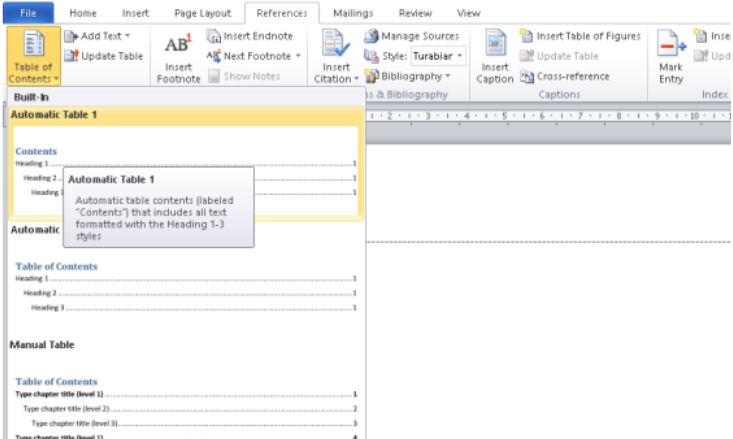
- Buatlah file di Microsoft Word! Kemudian, pilih menu References, kemudian pilih Table of Contents. Anda bisa memilih sesuai dengan kebutuhan. Sebagai contoh, di sini kita memilih tipe Automatic Table 1.
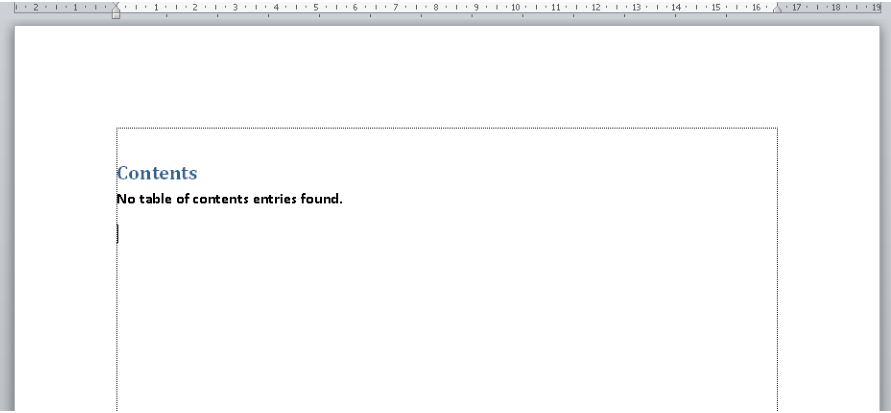
Setelah itu, pada layar akan muncul seperti gambar di bawah ini
Di situ terdapat keterangan bahwa Table of Content atau daftar isi belum ditemukan. Itu karena memang ada langkah-langkah yang harus dikerjakan terlebih dahulu.
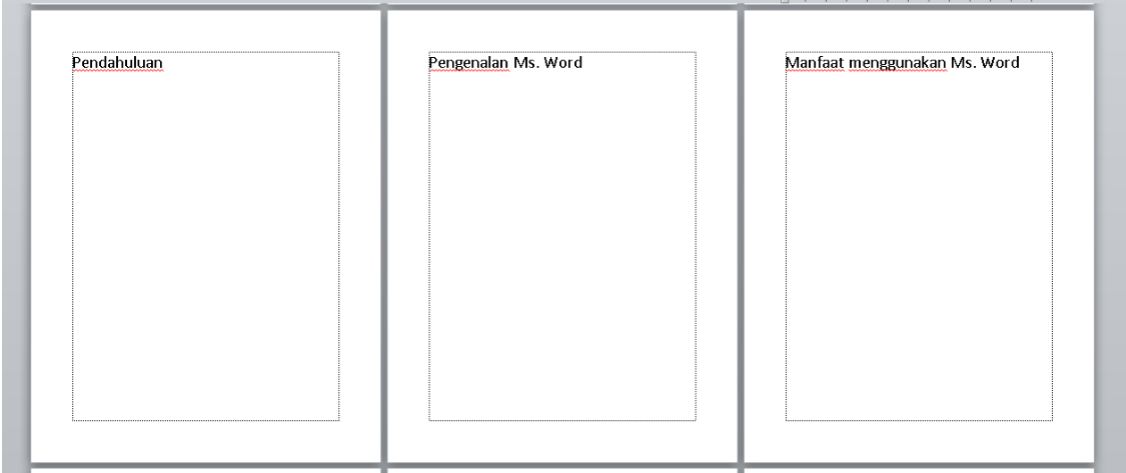
2. Selanjutnya kita buat dulu bab atau subbab apa saja yang akan tertera pada daftar isi. Contohnya adalah sebagai berikut
- Kata pengantar
- Prolog
- Pendahuluan
- Pengenalan Ms. Word
- Manfaat menggunakan Ms. Word
- Cara menggunakan Ms. Word
- Tentang Penulis
- Indeks
Bab-bab di atas ditulis di halaman yang berbeda-beda.
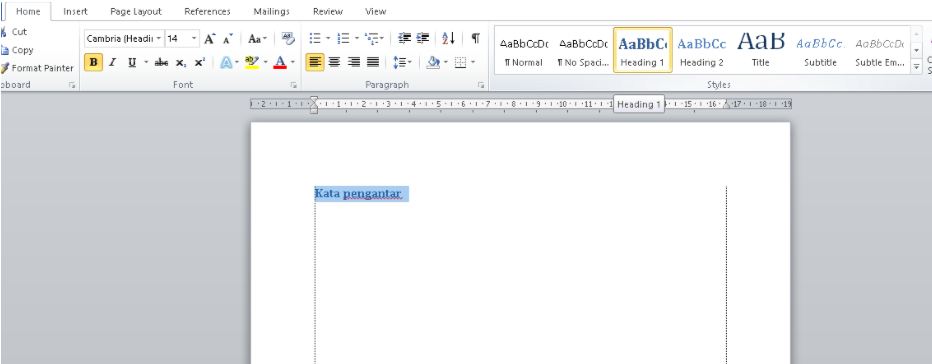
3. Atur style-nya tulisan pada judul bab menjadi Heading 1 atau Heading 2. Caranya adalah blok tulisan kemudian pada kolom Styles di Home pilih Heading 1 atau Heading 2.
Lakukan penggantian style pada semua judul di setiap halaman!
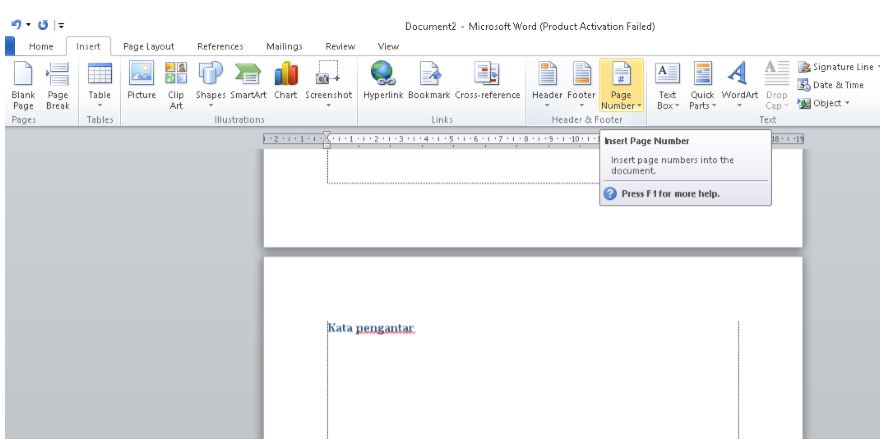
4. Jika sudah, tahap selanjutnya adalah memberi halaman atau Page Numbers. Caranya, Anda pilih menu Insert, kemudian pada kolom Header & Footer, pilih Page Number.
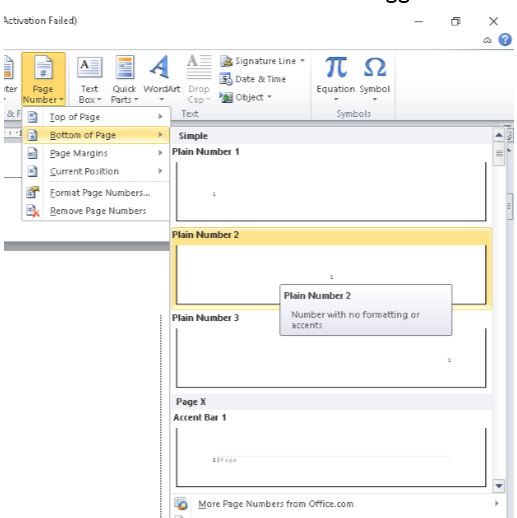
Ketika Anda klik Page Number, Anda akan melihat pilihan seperti gambar di bawah. Anda bisa memilih apakah nomor halaman akan diletakkan di bagian atas, bawah, kiri, kanan, atau tengah. Dalam contoh kali ini kita akan menggunakan nomor halaman di tengah bawah.
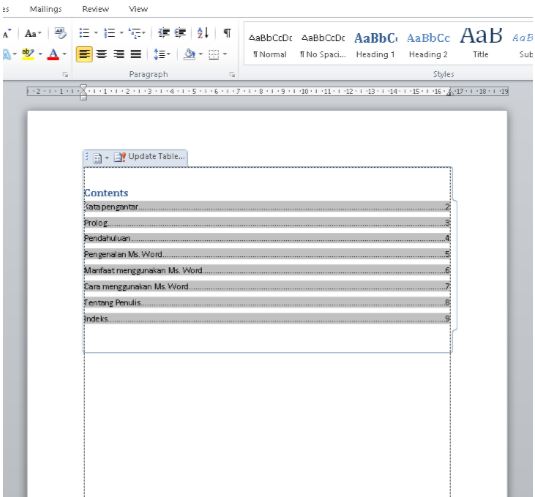
5. Tahap selanjutnya yaitu kembali ke halaman pertama di mana kita letakkan daftar isi tadi. Lalu klik update table.
Setelah Anda klik update table maka akan muncul tampilan seperti gambar di bawah ini.
Selanjutnya, jika nanti ada perubahan halaman atau perubahan judul, Anda tinggal meng-update table seperti pada langkah keempat. Nantinya akan muncul tampilan seperti gambar di bawah ini. Pilih Update Page Numbers Only jika tidak ada perubahan pada nama judul dan pilih Update Entire Table jika terdapat perubahan nama judul atau penambahan judul.
Cara Membuat halaman (page number) pada Microsoft Word
Fungsi Page Number pada Microsoft Word adalah memberikan nomor pada setiap page/lembar atau halaman yang bertujuan untuk memudahkan pencarian Bab maupun subbab pada halaman sebuah buku atau karya tulis. Dengan memberikan halaman pada lembar kerja microsoft office word maka akan memudahkan seorang penulis untuk memberikan tanda atau daftar isi karya tulis kepada pembaca.
Untuk membuat halaman pada ms word sangatlah mudah, kita tinggal klik menu insert pada menu di microsoft word kemudian pilih page number untuk menberikan nomor halaman pada lembar kerja. Halaman akan secara otomatis diberikan secara berurutan pada lembar berikutnya. Untuk membuat page number/halaman pada ms word, ikuti langkah-langkah berikut:
- Buka lembar kerja microsoft office word
- Klik insert pada menu bar
- Pilih page number pada group atau kolom header and footer
- Setelah kita klik page number, maka akan muncul pilihan penempatan dari halaman yang di inginkan misalnya: top of page berfungsi untuk memberikan halaman yang terletak pada bagian atas sebuah dokumen, bottom of page berfungsi untuk memberikan halaman pada bagian bawah dokumen. Selain itu kita juga bisa memilih menempatkan nomor halaman pada bagian kanan, kiri atau tengah. Page margin berfungsi untuk memberikan halaman pada bagian samping sebuah dokumen.
- Saat memberikan penomoran pada halaman usahakan kursor mouse terletak pada awal sebuah halaman untuk memudahkan pemeriksaan.
- Untuk menghapus halaman, ulangi langkah nomor 2 dan 3 kemudian pilih remove page numbers.
Cara Membuat Kolom Koran di Microsoft Word
Langkah-langakah Cara Membuat Kolom Koran di Microsoft Word :
- Langkah pertama, tandai seluruh isi dokumen yang hendak diberi kolom.

- Setelah ditandai, klik menu Page Layout – Columns dan pilih jumlah kolom yang Anda inginkan.

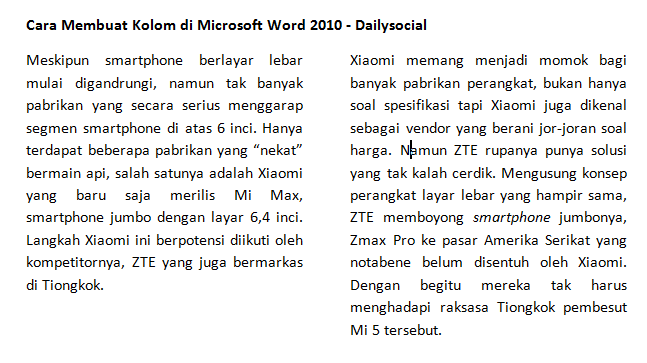
Pilihan kolom di Microsoft Word 2010
- Selesai, kolom sudah berhasil dibuat dan segera dapat dipergunakan.

Membuat Garis Kolom
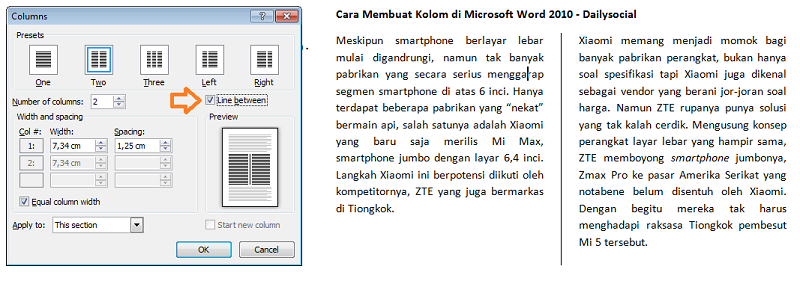
- Ternyata tugasnya bukan cuma membuat kolom, tapi diharuskan ada garisnya. Mudah, ulangi langkah pembuat kolom dengan mengklik Page Layout – Columns, tapi kali ini klik More Columns.
- Berikutnya Anda akan menemukan sebuah jendela kecil baru. Temukan dan beri tanda centang pada opsi Line between. Perhatikan gambar di bawah ini (kiri) dan hasilnya (kanan).

- Anda juga dapat mengatur margin untuk masing-masing kolom dengan mengurangi atau menambah lebarnya, juga melalui jendela tersebut.
Cara membuat tabel di microsoft office word
Tabel adalah kumpulan dari beberapa baris dan kolom yang membentuk kotak-kotak. tabel biasanya digunakan untuk membuat daftar atau list dari sebuah barang atau nama. Pada tutorial microsoft word kali ini saya akan berbagi tentang cara membuat tabel pada microsoft office word.
Membuat tabel pada microsoft word memang terbilang mudah, kita tinggal menentukan jumlah baris dan kolom sehingga terbentuk kotak-kotak yang akan kita isi. Untuk membuat tabel pada microsoft word ikuti langkah-langkah berikut:
- Buka program microsoft office word anda
- Setelah aplikasi sudah terbuka dan sudah muncul lembar kerja microsoft word
- Klik Insert pada menu bar
- Pada kolom tables klik anak panah kebawah.
- Anda bisa memilih jumlah kolom dan baris yang diinginkan dengan mengeklik kotak-kotak.
- Atau anda juga bisa memilih insert table di bagian bawah kotak-kotak.
- Pada jendela insert table tentukan number of coloum dan number of rows.
- Kemudian klik OK.
Cara Membuat Mail Merge
Cara Membuat Mail Merge di Ms Word (Step-by-step)
Mail merge mempermudah kita dalam pembuatan surat dengan jumlah penerima atau tujuan yang banyak. Penggunaan daftar undangan di mail merge mempermudah dan mempercepat kita dalam memperbaharui surat tanpa harus membaca suratnya satu persatu. Berikut ini merupakan proses pembuatan mail merge dan untuk memperjelasnya saya sertakan juga dengan gambar setiap langkah.
Menggunakan Mail Merge:
1. Buka dokumen Word yang ada, atau buat yang baru.
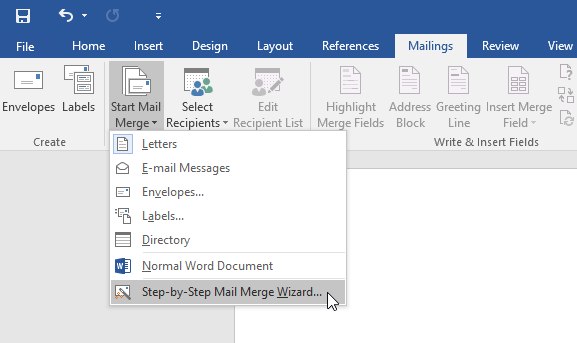
2. Dari tab Mailings, klik perintah Start Mail Merge dan pilih Step-by-Step Mail Merge Wizard dari menu drop-down.
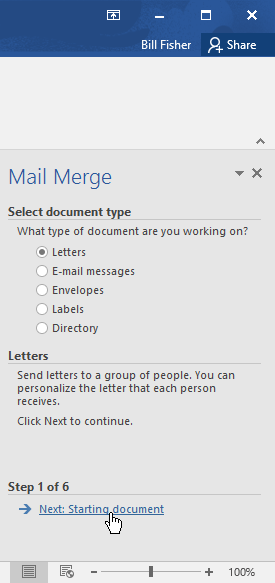
Panel Mail Merge akan muncul dan membimbing Anda melalui enam langkah utama untuk menyelesaikan penggabungan. Contoh berikut menunjukkan bagaimana cara membuat formulir dan menggabungkannya dengan daftar penerima.
Step 1:
- Dari jendela Mail Merge di sisi kanan jendela Word, pilih jenis dokumen yang ingin Anda buat. Dalam contoh kita, kita akan pilih Letters. Kemudian klik Next: Starting document untuk bergerak ke Step 2.
Step 2:
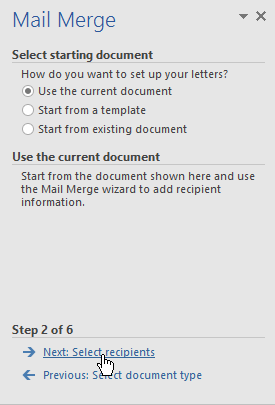
- Pilih Use the current document, kemudian klik Next: Select recipients untuk beralih ke Step 3.
Step 3:
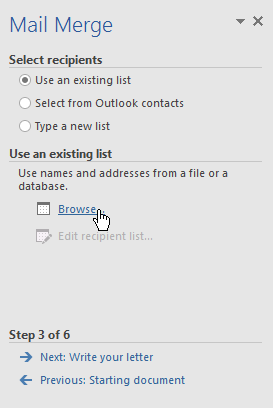
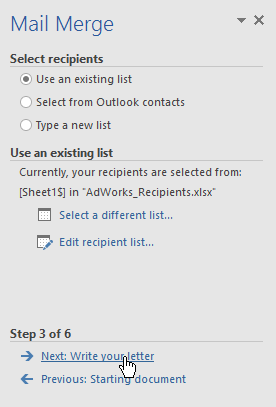
Sekarang Anda memerlukan daftar alamat sehingga Word secara otomatis dapat menempatkan setiap alamat ke dalam dokumen. List bisa berada pada file yang sudah ada, seperti buku kerja Excel, atau Anda dapat mengetik list alamat baru dari dalam Wizard Mail Merge.
- Pilih Use an existing list, kemudian klik Browse untuk memilih file.

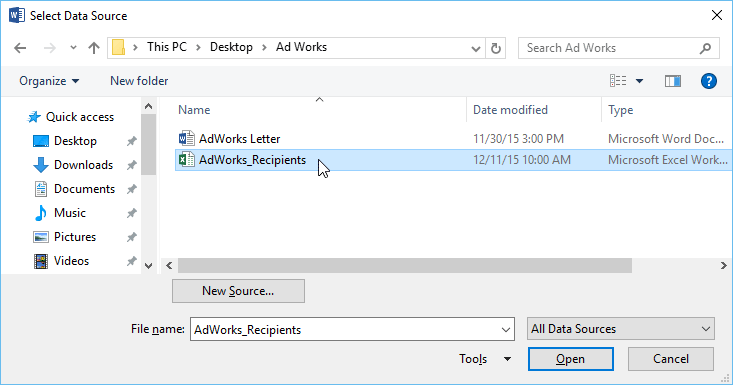
- Cari file Anda, kemudian klik Open.

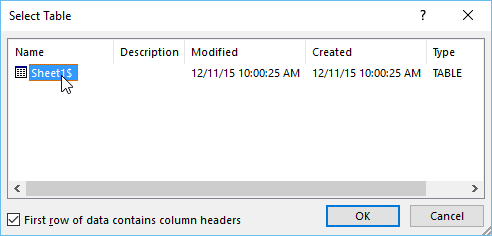
- Jika list alamat ada di dalam buku kerja Excel, pilih worksheet yang berisi daftar itu, lalu klik OK.

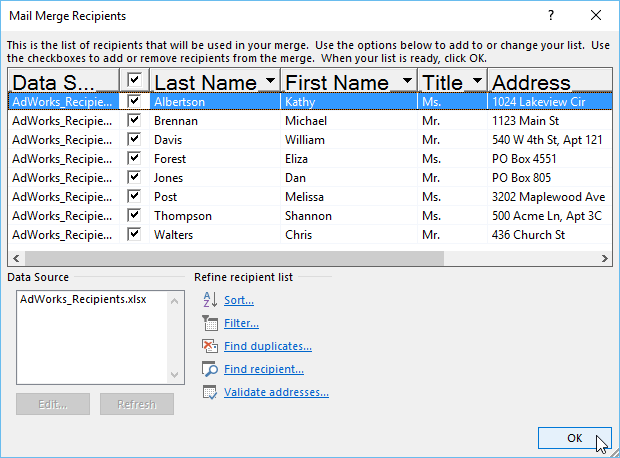
- Dalam kotak dialog Mail Merge Recipients, Anda dapat mencentang atau hapus centang setiap kotak untuk mengontrol penerima yang akan digabungkan. Secara default, semua penerima harus dipilih. Setelah selesai, klik Close.

- Klik Next: Write your letter untuk beralih ke Step 4.

Jika Anda tidak memiliki list alamat yang ada, Anda dapat mengklik tombol Type a new list dan klik Create, kemudian ketik daftar alamat Anda secara manual.
Step 4:
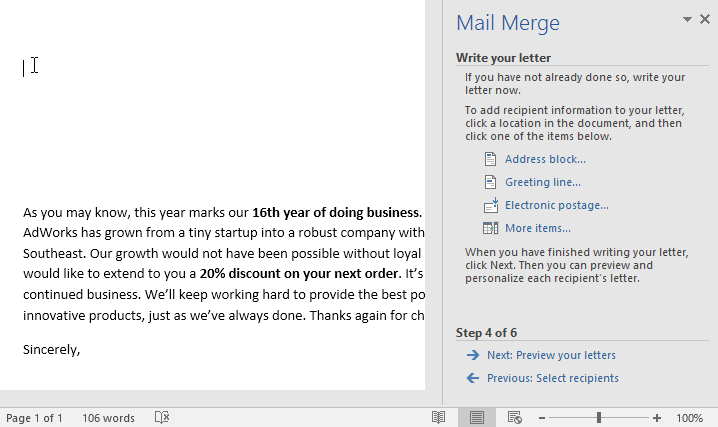
Sekarang Anda siap untuk menulis surat Anda. Ketika itu dicetak, setiap salinan dari surat itu pada dasarnya sama; hanya data penerima (seperti nama dan alamat) yang berbeda. Anda harus menambahkan placeholder untuk data penerima sehingga Mail Merge tahu persis di mana tempat untuk menambahkan data.
Menyisipkan data penerima:
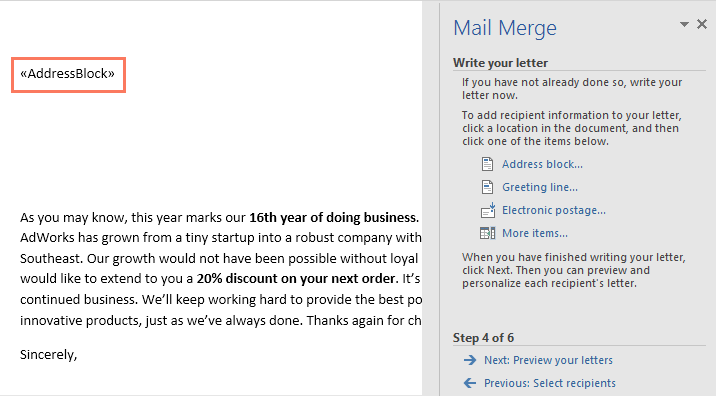
- Tempatkan titik penyisipan dalam dokumen di mana Anda ingin informasinya muncul.
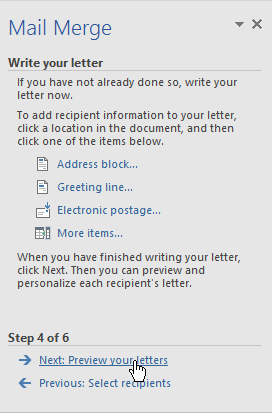
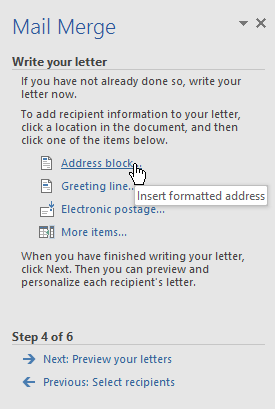
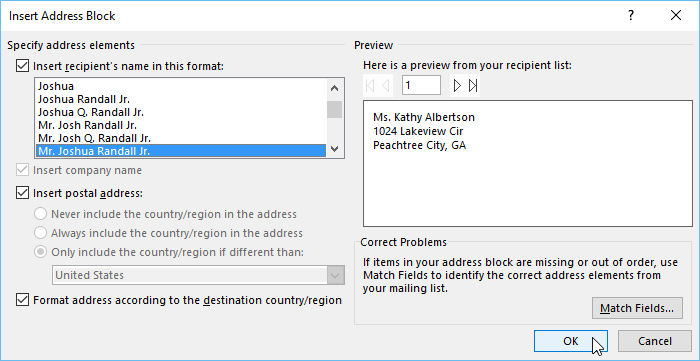
- Pilih salah satu opsi placeholder. Dalam contoh kita, kita akan pilih Address block.

- Tergantung pada pilihan Anda, sebuah kotak dialog akan muncul dengan berbagai pilihan sesuai selera. Pilih opsi yang diinginkan, lalu klik OK.

- Sebuah placeholder akan muncul dalam dokumen Anda.

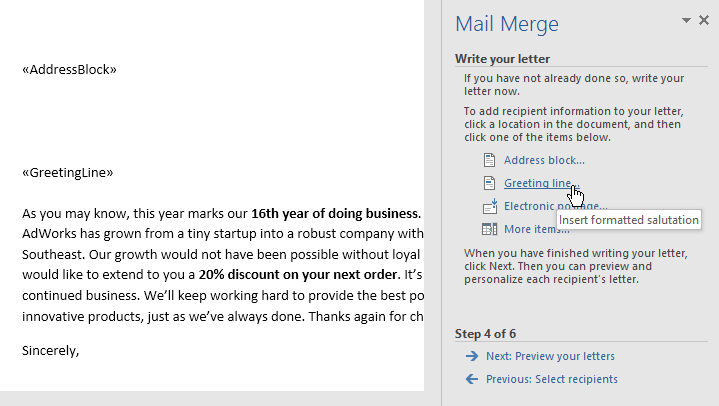
- Tambahkan placeholder lain yang Anda inginkan. Dalam contoh kita, kita akan menambahkan sebuah placeholder Greeting line tepat di atas tubuh surat.

- Setelah selesai, klik Next: Preview your letters untuk beralih ke Step 5.

Untuk beberapa surat, Anda hanya perlu menambahkan sebuah Address blok dan Greeting line. Tapi Anda juga dapat menambahkan lebih banyak placeholder (seperti nama recipients atau addresses) dalam tubuh surat untuk personalisasi lebih lanjut.
Step 5:
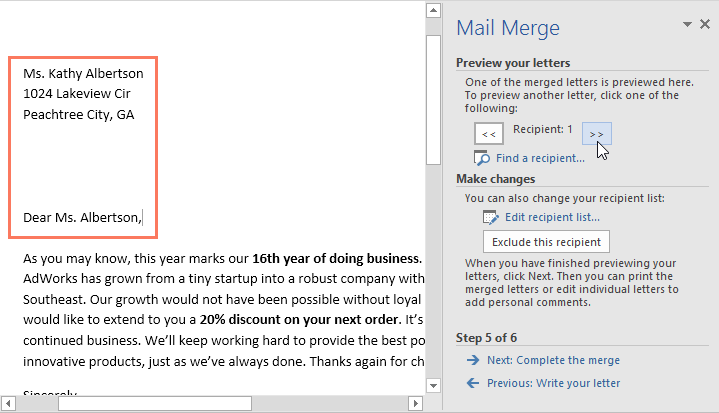
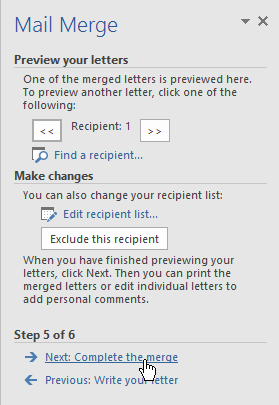
- Preview suratnya untuk memastikan informasi dari daftar penerima muncul dengan benar dalam surat itu. Anda dapat menggunakan panah gulir kiri dan kanan untuk melihat setiap versi dokumen.

- Jika semuanya sudah benar, klik Next: Complete the merge untuk beralih ke Step 6.

Step 6:
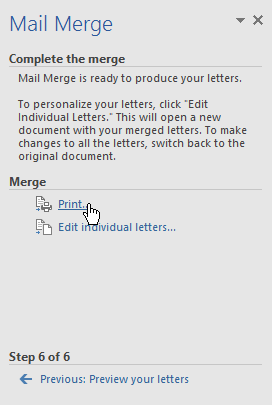
- Klik Print untuk mencetak surat.

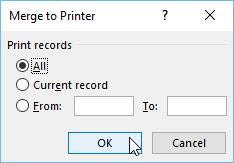
- Sebuah kotak dialog akan muncul. Putuskan apakah Anda ingin mencetak semua surat-surat, Current document (record), atau kelompok terpilih, kemudian klik OK. Dalam contoh kita, kita akan mencetak semua surat.
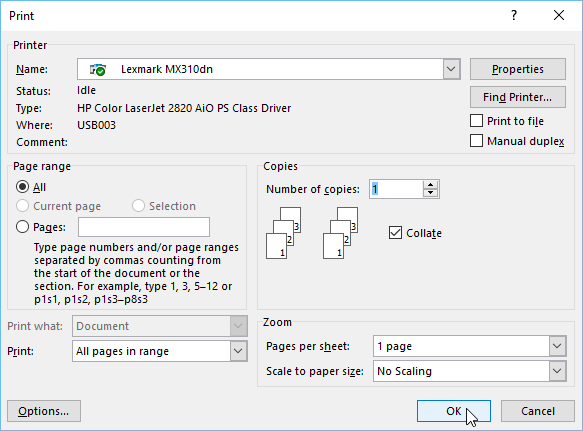
- Kotak dialog Print akan muncul. Ubah setelan cetak jika diperlukan, lalu klik OK. Surat-surat akan dicetak.

Langganan:
Komentar (Atom)